本文节选自《LPC语言基础教程:从零学习游戏开发》,版权归@mudren,欢迎转载,但必须注明来源(mud.ren)。
第三节 从零开始 LPMUD 游戏开发的准备工作
我们学C语言时已经熟悉C语言程序的编译运行流程,如下面的代码:
#include <stdio.h>
int main()
{
    puts("www.mud.ren");
    return 0;
}
我们需要先编译生成可执行程序,然后运行这个程序,程序自动从int main(void)函数开始执行。
前面也介绍了LPMUD通过MUD游戏引擎驱动,但我们写的代码怎么运行呢?因为是入门教程,这里不做过多分析,只是先简单的描述游戏启动顺序:游戏引擎运行后,首先载入运行时配置文件中指定的 simul_efun 文件,然后载入运行时配置文件中指定的 master 文件完成启动并等待玩家连线。如果有玩家连线,驱动自动调用 master 文件中的 object connect(int port) 方法处理连接,此方法会返回连线对象,并自动调用对象中的 object logon(void) 方法处理登录。注意,在 lpmud 中所有对象都会自动包含一个头文件 globals.h (运行时配置文件中指定位置和文件名)。和C语言不同的是,lpc 程序没有结束,只要启动后不销毁会一直在内存中保持运行,而且也没有 int main() 入口函数,不过有一个类似的 void create(void) 方法,在游戏文件加载时自动调用此方法。
在LPC语言中,没有编译并生成可执行程序的过程,所有 .c 源程序都可以随时加载并生效。
服务端配置
关于启动流程的问题,这里不理解也没有关系,我们先从基础语法开始学习,因为LPC代码不能单独运行,只能在项目中执行,为了方便学习LPC语言,这里提供一个基础的 mudlib,可以正常的使用游戏引擎驱动。
下载地址:
- GitHub(国外): https://github.com/mudren/lpc-test/archive/master.zip
- Gitee(国内):https://gitee.com/mudren/lpc-test/repository/archive/master.zip
从下一章开始,我们就在此 mudlib 中学习LPC语言。这个项目目录的文件并不多,主要结构如下:
.
├── area                    游戏环境区域所在目录
│   ├── tower.c             勇者之塔
│   └── virtual.c           虚拟环境控制文件
├── cmds                    游戏指令(包括教程演示代码)所在目录
│   ├── demo                教程示例代码所在目录
│   │   └── ...
│   ├── test                个人学习代码存放目录
│   │   ├── test.c
│   │   └── ...
│   ├── update.c
│   └── ...
├── config.ini              *运行时配置文件*
├── data                    存档文件保存目录
│   └── ...
├── include                 头文件所在目录
│   ├── ansi.h              *颜色控制头文件*
│   └── globals.h           *全局默认包含头文件*
├── inherit                 继承功能文件目录
│   ├── clean_up.c          内存清理接口
│   └── dbase.c             数据存取接口
├── log                     日志记录目录
│   ├── author_stats        author 统计
│   ├── debug.log           驱动日志
│   ├── domain_stats        domain 统计
│   ├── error_handler       编译错误日志
│   └── log_error           代码错误及警告日志
├── README                  说明文件
├── system                  系统文件目录
│   ├── kernel              核心文件目录
│   │   ├── master.c        *主控对象*
│   │   └── simul_efun.c    *模拟外部函数*
│   └── object              核对对象目录
│       ├── login.c         *连线对象*
│       ├── user.c          *玩家对象*
│       └── void.c          *默认环境对象*
└── tree.txt                当前文档结构说明文件
提示:因为项目持续更新,目录结构可能稍有不同,具体可以看项目README.md。
先把下载的 mudlib 解压到D盘根目录(其它盘也可以),把目录改名为 lpc-test,同时把游戏驱动也解压到D盘根目录,把驱动目录改名为 lpmud-driver,在 lpc-test 目录中新建 driver.cmd 文件,使用记事本打开,输入以下内容并保存:
:start
D:\lpmud-driver\driver.exe config.ini
goto start
双击 driver.cmd,MUD服务器启动,如图1所示:
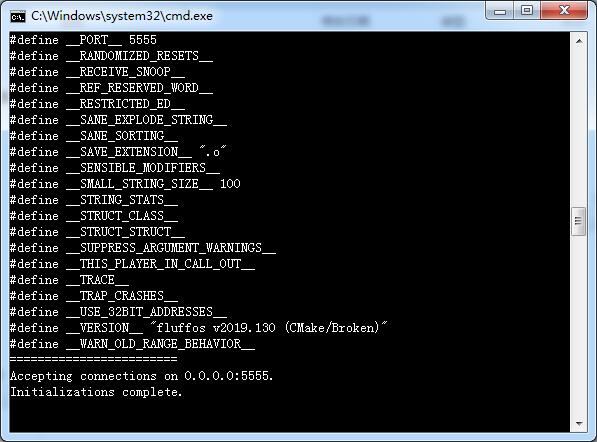
如果启动失败,请确认你的驱动目录是否正确,没有驱动的在此下载fluffos v2019 正式版。
请注意:早期开发的 MUDLIB 都是使用 GBK 编码,但FluffOS v2019开始只支持 utf-8 编码,本教程代码统一为 utf-8 编码。
客户端连接
服务启动后,使用MUD游戏客户端连接 127.0.0.1:4000 或网页访问 http://127.0.0.1:4001/ 可以成功连接游戏。测试 mud 支持 help、update 等指令,对应的文件在 lpc-test 的 cmds 目录中,输入help可以查看帮助。
在 cmds 目录下我们还有 demo 和 test 二个目录,其中 demo 目录是后续教程中对应的代码示例,可以直接在游戏中输入 示例名 测试对应的示例,如输入2.1.1;而 test 目录是给大家学习用的目录,在这个目录中新建的文件都可以直接输入文件名运行,其中有一个默认的测试文件 test.c,我们打开 test.c,可以看到以下代码:
int main(object me, string arg)
{
    // 请在此实现你的代码

    return 1;
}
从下章开始,我们一直保持游戏驱动运行,并使用客户端连接。学习过程中我们以 test.c 文件为模板测试我们的代码,把自己的学习代码文件存放在 cmds/test/ 目录中,然后在客户端直接输入文件名可执行。
注意这里的 int main(object me, string arg) 是我们自定义的函数,作为指令执行的入口,和C语言中的 int main(void) 函数没有任何关系,返回值是 1 ,而不是C语言中的 0,这里先不解释,通过后续章节的学习你会理解为什么是这样。
提示:除了把代码写在
/cmds/test/目录中外,还可以使用eval指令执行代码片段,方便简易测试,如:eval return this_player();,不过eval指令需要先输入指令wizard进入wizard角色才能使用。
在开发测试中,我们推荐直接网页访问 http://127.0.0.1:4001/ 打开游戏,如果要客户端,推荐使用 tintin++ 客户端,小巧方便,下载地址:https://tintin.sourceforge.io/download.php ,或者使用mudlet客户端,功能先进,下载地址:https://bbs.mud.ren/threads/269
在线测试地址:https://test.mud.ren/
开发工具的准备
在开发工具上,只推荐一个:Visual Studio Code,简称VS code,官方网站:https://code.visualstudio.com/ 。
为了方便 LPC 开发,需要在项目配置文件 .vscode\c_cpp_properties.json 中指定 include 位置并自动包含 globals.h。具体配置如下:
{
    "configurations": [
        {
            "name": "LPC",
            "includePath": [
                "${workspaceFolder}/include/"
            ],
            "forcedInclude": [
                "${workspaceFolder}/include/globals.h"
            ],
            "defines": [
                "FLUFFOS",
                "MUDOS"
            ],
            "cStandard": "c89",
            "cppStandard": "c++11",
            "intelliSenseMode": "${default}"
        }
    ],
    "version": 4
}
另外,因为LPC代码使用的 .c 扩展名,但并不完全是C语言的语法,所以会提示各种错误,我们需要禁用错误下划线,需要在项目配置文件 .vscode\settings.json 中做类似以下配置:
{
    "C_Cpp.errorSquiggles": "Disabled",
    "editor.formatOnType": true,
    "files.autoGuessEncoding": true,
    "files.insertFinalNewline": true,
    "files.trimFinalNewlines": true,
    "files.trimTrailingWhitespace": true,
    "editor.renderWhitespace": "all"
}
具体操作:
- 请用 VS CODE 打开你的MUDLIB后,打开命令面板(在 windows 系统下,按
ctrl+shift+p) - 选择
C/C++:编辑配置(JSON)打开c_cpp_properties.json编辑 - 选择
C/C++:禁用错误下划线关闭错误提示。
配置后基本能实现LPC开发的友好提示和格式化,只是对函数指针、格式定界符(@XXX ...XXX)的支持不够,需要手动微调。
在本教程提供的最新代码中已做好配置,大家无需再做任何设置即可直接生效。